apfs-fuse -o uid=1000,gid=1000,allow_other /dev/sdd2 /media/homeapfs/
Unmount a drive
As root:
umount <mount-directory>
As user:
fusermount -u <mount-directory>
mercredi 3 mars 2021
apfs-fuse basic commands
LVM How-To Basic
Lister les volumes
sudo lvscan
Info sur les volumes
sudo lvdisplay
activer volume group
sudo vgchange -ay/n vgubuntu
monter le volume
sudo mount /dev/vgubuntu/root /mnt
ou via filemanager
SAMSUNG M2070W Activer Scanner linux Ubuntu 20.04
L'installation par défaut du pilote ne fonctionne pas. Pour corriger il faut créer des liens symboliques manuellement après l'installation.
Pour faire découvrir le scanner en réseau utiliser la commande :
smfpnetdiscovery
qui devrait retourner quelque chose comme
Network socket://192.168.0.105 "Samsung M2070 Series" "Samsung M2070 Series on 192.168.0.105" "MFG:Samsung;CMD:SPL,URF,FWV,PIC,EXT,SPDS;MDL:M2070 Series;CLS:PRINTER;CID:SA_SPLV3_BW;MODE:SCN,SPL3,R000105,SCP;"
network ipp://192.168.0.105 "Samsung M2070 Series" "Samsung M2070 Series on 192.168.0.105" "MFG:Samsung;CMD:SPL,URF,FWV,PIC,EXT,SPDS;MDL:M2070 Series;CLS:PRINTER;CID:SA_SPLV3_BW;MODE:SCN,SPL3,R000105,SCP;"
installer le pilote
puis création des liens symboliques
sudo ln -s /opt/smfp-common/scanner/lib/libsane-smfp.so.1.0.1 /usr/lib/x86_64-linux-gnu/sane/libsane-smfp.so.1.0.1
sudo ln -s /usr/lib/x86_64-linux-gnu/sane/libsane-smfp.so.1.0.1 /usr/lib/x86_64-linux-gnu/sane/libsane-smfp.so.1
sudo ln -s /usr/lib/x86_64-linux-gnu/sane/libsane-smfp.so.1 /usr/lib/x86_64-linux-gnu/sane/libsane-smfp.so
ajouter "smfp" dans /etc/sane.d/dll.conf
tous les autres backends peuvent être commentés
chmod 644 smfp-samsung.conf
ajouter
<model vendor="samsung" id="m2070w" modelstring="M2070 Series"/>
dans smfp.samsung.conf
scanimage -L
pour debugger scanimage -L
export SANE_DEBUG_DLL=255 && scanimage -L &> debug.txt
qui retourne quelque chose comme
[23:41:10.277791] [sanei_debug] Setting debug level of dll to 255.
[23:41:10.277967] [dll] sane_init: SANE dll backend version 1.0.13 from sane-backends 1.0.29
[23:41:10.277998] [dll] sane_init/read_dlld: attempting to open directory `./dll.d'
[23:41:10.278067] [dll] sane_init/read_dlld: attempting to open directory `/etc/sane.d/dll.d'
[23:41:10.278108] [dll] sane_init/read_dlld: using config directory `/etc/sane.d/dll.d'
[23:41:10.278183] [dll] sane_init/read_dlld: considering /etc/sane.d/dll.d/hplip
[23:41:10.278241] [dll] sane_init/read_config: reading dll.d/hplip
[23:41:10.278297] [dll] add_backend: adding backend `hpaio'
[23:41:10.278350] [dll] sane_init/read_dlld: done.
[23:41:10.278395] [dll] sane_init/read_config: reading dll.conf
[23:41:10.278475] [dll] add_backend: adding backend `smfp'
[23:41:10.278541] [dll] sane_get_devices
[23:41:10.278571] [dll] load: searching backend `smfp' in `/usr/lib/x86_64-linux-gnu/sane:/usr/lib/sane:/usr/lib64/sane'
[23:41:10.278604] [dll] load: trying to load `/usr/lib/x86_64-linux-gnu/sane/libsane-smfp.so.1'
[23:41:10.278652] [dll] load: dlopen()ing `/usr/lib/x86_64-linux-gnu/sane/libsane-smfp.so.1'
[23:41:10.283749] [dll] init: initializing backend `smfp'
[23:41:10.286285] [dll] init: backend `smfp' is version 1.0.1
[23:41:11.664860] [dll] load: searching backend `hpaio' in `/usr/lib/x86_64-linux-gnu/sane:/usr/lib/sane:/usr/lib64/sane'
[23:41:11.664928] [dll] load: trying to load `/usr/lib/x86_64-linux-gnu/sane/libsane-hpaio.so.1'
[23:41:11.664979] [dll] load: dlopen()ing `/usr/lib/x86_64-linux-gnu/sane/libsane-hpaio.so.1'
[23:41:11.670235] [dll] init: initializing backend `hpaio'
[23:41:11.671274] [dll] init: backend `hpaio' is version 1.0.0
[23:41:13.112936] [dll] sane_get_devices: found 1 devices
device `smfp:net;192.168.0.105' is a Samsung M2070 Series on 192.168.0.105 Scanner
[23:41:13.112971] [dll] sane_exit: exiting
[23:41:13.112984] [dll] sane_exit: calling backend `smfp's exit function
[23:41:13.113309] [dll] sane_exit: calling backend `hpaio's exit function
[23:41:13.113755] [dll] sane_exit: finished
jeudi 11 février 2021
Windows gérer activer désactiver réparer le boot manager
Provenant de https://www.reneelab.fr/windows-boot-manager.html
Merci.
Méthode 1: Activer et désactiver le Windows Boot Manager par l’invite de commandes
Il
est nécessaire de fonctionner par un compte administrateur. Si vous
n’en avez pas, veuillez créer un nouveau compte pour exécuter les
commandes.
① Entrez « Invite de commandes » dans la barre de recherche, puis faites un clic droit sur Invite de commandes – Exécuter en tant qu’un administrateur .
② Dans la boîte d’invite de commandes ouverte, entrez les invites de commandes【bcdedit /set {bootmgr} displaybootmenu yes】 et 【bcdedit /set {bootmgr} timeout 30】.
Le chiffre après le Timeout représente le nombre de secondes qui reste à l’interface de le Gestionnaire de démarrage Windows, ce qui peut être défini selon votre besoin. Et puis, appuyez sur Entrée un par un pour ouvrir chaque commande.
③ Si vous voulez désactiver le Gestionnaire de démarrage Windows, entrez la commande 【bcdedit /set {bootmgr} timeout 0】 et changez le nombre de secondes après timeout en 0.
Vous
pouvez utiliser aussi la commande 【bcdedit /set {bootmgr}
displaybootmenu no】 pour fermer le Gestionnaire démarrage Windows. Mais la méthode 2 de activer/désactiver est incapable d’utiliser si vous le fermer par ce moyen.
Méthode 2: Activer et désactiver le Windows Boot Manager par les propriétés du système
① Appuyez sur l’icône Windows et le bouton R pour ouvrir la boîte d’Exécuter.
② Entrez la commande 【sysdm.cpl】 dans la boîte d’exécuter , puis touchez Entrée.
③ Dans la boîte de Propriétés du système affichée, sélectionnez 【Options Avancées】.
Vous pouvez également faire un clic droit sur 【Ordinateur】, cliquer sur 【Propriétés】, puis sélectionner 【Paramètres système avancés】. Vous pouvez alors accéder directement à l’option 【Avancé】 des propriétés du système.
④ Cliquez sur le bouton 【Paramètres…】 sous l’onglet【Démarrage et récupération】. Dans la boîte affichée, cochez l’option 【Afficher les systèmes d’exploitation pendant: xx secondes】 sous 【Démarrage du système】. Définissez une valeur, (par exemple 30 secondes), puis touchez « OK » pour confirmer.
⑤ Si vous voulez désactiver le Gestionnaire de démarrage Windows, il vous suffit de décocher l’option 【Afficher les systèmes d’exploitation pendant :xx secondes】 , ou changez la valeur en 【0】.
Ajouter ou supprimer un système d’exploitation dans le Windows Boot Manager
Si votre ordinateur dispose de plusieurs systèmes, il ajoutera automatiquement après l’installation. S’il n’y a pas d’ajout automatique, veuillez ajouter le système d’exploitation selon la méthode suivante.
Cette méthode doit être exécutée en tant qu’administrateur. Si vous n’en a pas, veuillez créer un nouveau compte.
Comment ajouter des systèmes d’exploitation ?
① Entrez 【Invite de commandes】 dans le barre de recherche, puis faites un clic droit sur Invite de commandes et exécutez en tant qu’un administrateur. Entrez les invites de commandes suivantes une par une:
【bcdedit /create {ntldr} /d « Windows XP »】 (Remarque: Entrez le nom du système que vous souhaitez ajouter entre les guillemets. Par exemple, si vous souhaitez ajouter le système d’exploitation Windows XP, entrez Windows XP).
【bcdedit /set {ntldr} device partition=C:】 (Remarque: Le C correspond à la lettre de lecteur du système XP , pouvant être modifiée en fonction de votre situation actuelle.)
【bcdedit /set {ntldr} path \ntldr】
【bcdedit /set {ntldr} description « Windows XP »】 (Remarque: Entrez le nom du système que vous souhaitez ajouter entre les guillemets. Par exemple, si vous souhaitez ajouter le système d’exploitation Windows XP, entrez Windows XP)
② Entrez
chaque commande et touchez Entrée pour la exécuter. Une fois
l’opération réussie, vous pouvez ajouter un système d’exploitation au
Gestionnaire de démarrage Windows.
En outre, l’invite de commande 【bcdedit /displayorder {ntldr} /addfirst】
sert à afficher le système ajouté en premier dans le menu de démarrage.
Vous pouvez entrer cette commande si vous en avez besoin.
Comment supprimer des systèmes d’exploitation ?
Si vous ne voulez pas que les systèmes anciens et superflus sont affichés dans le menu de démarrage donc vous voulez les supprimer, veuillez suivre les étapes ci-dessous.
Cette méthode doit être exécutée en tant qu’administrateur. Si vous n’avez pas de compte administrateur, créez-en un nouveau.
① Entrez 【Invite de commandes】 dans la barre de recherche, puis faites un clic droit sur Invite de commandes
et exécutez en tant qu’un administrateur. Entrez l’invite de commande
« bcdedit » pour voir quel identificateur de système vous allez
supprimer.
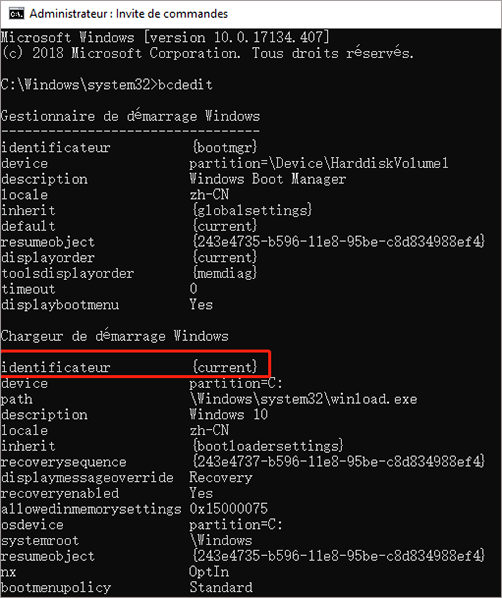
② Par
exemple si vous voudriez supprimer le système Windows XP et son
identificateur est {ntldr}, il vous suffit d’entrer la commande
« bcdedit /delete {ntldr} » pour l’exécuter.
Attention
! Il vous faut vérifier le contenu d’identificateur et éviter de
supprimer accidentellement le système utilisé entraînant un échec de
démarrage. Le système avec l’identificateur 【current】 est lequel vous
êtes en train d’utiliser.
Comment récupérer en cas de problème avec le Windows Boot Manager?
En cas de problème avec le Windows Boot Manager, le système ne
démarrera pas correctement. Il affichera généralement un écran bleu au
démarrage de Windows comme l’image ci-dessous:
Le Windows Boot Manager est principalement composé de 2 parties:
La première partie est constituée des données de configuration de démarrage (élément de démarrage), généralement conservés dans le fichier BCD. Les problèmes de ce fichier entraînent des échecs de l’écran bleu comme: 0xc000000f, 0xc0000225, 0xc0000034, etc.
La deuxième partie est le fichier du système comme: le fichier bootmgr. Les problèmes de ce fichier entraînent des échecs comme l’invite d’ereur « bootmgr is missing « .
Il y a un problème avec le projet de démarrage
①
Démarrer l’ordinateur Branchez le USB d’installer Windows et entrez dans le BIOS pour
régler l’ordre du démarrage à partir du USB d’installer Windows.
② Démarrez avec succès la clé USB dans l’interface d’installation de Windows 10, cliquez sur 【Réparer l’ordinateur】 en bas à gauche.
③ Après avoir entré dans Windows RE, sélectionnez【Dépannage】>【Options avancées】>【Invite de commandes】.
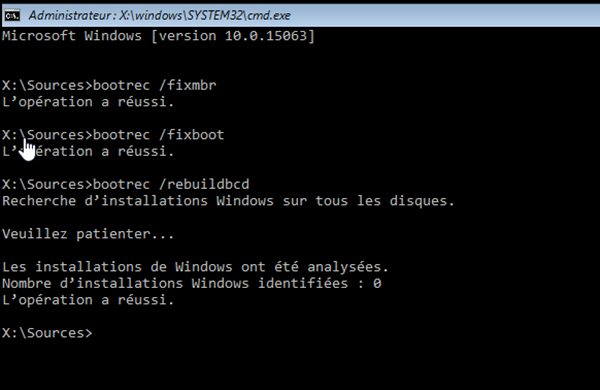
④ Entrez un par un les invites de commandes suivantes:【bootrec /fixmbr】, 【bootrec /fixboot】, 【bootrec /rebuildbcd】
dans la fenêtre d’invite, puis touchez « Entrée » à la fin de chaque
invite de commandes. Après avoir entré les commandes ci-dessus, vous
pouvez réparer le fichier BCD avec succès.
Il y a un problème avec les fichiers du système comme Bootmgr
① Selon les étapes ci-dessus, entrez à l’interface Windows RE par le USB d’installer Windows, accédez ensuite ‘a Invite de commandes.
② Entrez la commande 【sfc /scannow】, puis touchez « Entrée » pour le lancer, vous pouvez analyser votre système Windows avec succès et récupérer le fichier Bootmgr.
Le
fichier système Bootmgr est perdu ou endommagé, c’est probable que
l’enregistrement d’amorçage principal du disque dur soit défectueux ou
corrompu. Entrez la commande « bootrec /fixmbr » pour le récupérer.
Set Clock Time on Dual-Boot Systems
If you're dual-booting Ubuntu 18.04 and Windows 10, you may find that changing time in one system affects the other and the two systems can't display the same time.
This happens as Ubuntu interprets the hardware clock or real time clock (RTC) in universal time (UTC) by default while Windows 10 maintains the clock in local time.
You can fix this by keeping RTC in local time in Ubuntu by running a command in the terminal below.
timedatectl set-local-rtc 1 --adjust-system-clock
To undo this setting, enter the command below.
timedatectl set-local-rtc 0 --adjust-system-clock
Alternative:
As an alternative, you can also make Windows use UTC so that it's consistent with that used in Ubuntu.
Download this registry file WindowsTimeFixUTC and double click on it to run the file in Windows.
Then run this command sc config w32time start= disabled in a command prompt as an administrator to configure the Service Control in Windows so that it will not continue to write local time.
Use usb Apple superdrive with linux
from techtalk – Christian Moser
Thanks to him.
Unlock with SCSI Generic (sg) driver
For communicating with the SCSI device directly we need the Linux SCSI Generic (sg) driver packages.
# Debian
sudo apt-get install sg3-utils
Lookup the device, it should be sr0 or sr1 by default depending on how many USB disc drives are currently attached. Check the output of following command to get a list off all device paths:
ls /dev
After you’ve the SuperDrive identified, we’ll send the magic sequence to the device.
# Do magic...
sg_raw /dev/sr0 EA 00 00 00 00 00 01
Try to insert a disc, the drive should be awake now and start initialising the disc. For now the last step is necessary each time the drive is unplugged, so let’s automate it!
Custom udev rule
We’ll make us of the udev device manager. It runs as a deamon and receives events each time a device is initialised or removed. Furthermore, it features an extensible rule set for easy customising. Please check out this very good guide for further instructions.
Let’s write such a custom rule.
# Debian
sudo nano /etc/udev/rules.d/99-local.rules
Add following rule definition.
# Initialise Apple SuperDrive
ACTION=="add", ATTRS{idProduct}=="1500", ATTRS{idVendor}=="05ac", DRIVERS=="usb", RUN+="/usr/bin/sg_raw /dev/$kernel EA 00 00 00 00 00 01"
This will do the “magic” each time a SuperDrive device is connected. To test the rule, disconnect the drive and connect it again, the drive should be unlocked, already.
AT commands
1.2. Exécuter une commande à une date donnée
Par exemple, pour exécuter les commandes date puis df -h le 28 septembre 2008 à midi 42, tapez :
% at 12:42 28.09.2008
Vous voyez alors apparaître le prompt du programme at pour taper les commandes :
at> date
at> df -h
Une fois que vous avez fini de taper les commandes, utilisez la combinaison de touches Ctrl+d. Le résultat de la série de commandes, appelée job, vous sera envoyé par mail juste après leur exécution.
Pour voir la liste des jobs en attente, utilisez la commande atq. Pour annuler un job, tapez atrm numéro_du_job.
Editer sudoers
visudo
Par exemple, pour exécuter les commandes date puis df -h le 28 septembre 2008 à midi 42, tapez :
% at 12:42 28.09.2008
Vous voyez alors apparaître le prompt du programme at pour taper les commandes :
at> date
at> df -h
Une fois que vous avez fini de taper les commandes, utilisez la combinaison de touches Ctrl+d. Le résultat de la série de commandes, appelée job, vous sera envoyé par mail juste après leur exécution.
Pour voir la liste des jobs en attente, utilisez la commande atq. Pour annuler un job, tapez atrm numéro_du_job.
Editer sudoers
visudo
Inscription à :
Articles (Atom)