Rechercher dans ce blog

Affichage des articles dont le libellé est repair. Afficher tous les articles

jeudi 11 février 2021

Windows gérer activer désactiver réparer le boot manager

Provenant de https://www.reneelab.fr/windows-boot-manager.html

Merci.

Activer et désactiver le Windows Boot Manager sous Windows 10

Méthode 1: Activer et désactiver le Windows Boot Manager par l’invite de commandes

Il est nécessaire de fonctionner par un compte administrateur. Si vous n’en avez pas, veuillez créer un nouveau compte pour exécuter les commandes. 
 
① Entrez « Invite de commandes » dans la barre de recherche, puis faites un clic droit sur Invite de commandes – Exécuter en tant qu’un administrateur .
② Dans la boîte d’invite de commandes ouverte, entrez les invites de commandes【bcdedit /set {bootmgr} displaybootmenu yes】 et 【bcdedit /set {bootmgr} timeout 30】.

Le chiffre après le Timeout représente le nombre de secondes qui reste à l’interface de le Gestionnaire de démarrage Windows, ce qui peut être défini selon votre besoin. Et puis, appuyez sur Entrée un par un pour ouvrir chaque commande.

③ Si vous voulez désactiver le Gestionnaire de démarrage Windows, entrez la commande 【bcdedit /set {bootmgr} timeout 0】 et changez le nombre de secondes après timeout en 0.
Vous pouvez utiliser aussi la commande 【bcdedit /set {bootmgr} displaybootmenu no】 pour fermer le Gestionnaire démarrage Windows. Mais la méthode 2 de activer/désactiver est incapable d’utiliser si vous le fermer par ce moyen.

Méthode 2: Activer et désactiver le Windows Boot Manager par les propriétés du système

① Appuyez sur l’icône Windows et le bouton R pour ouvrir la boîte d’Exécuter.
② Entrez la commande 【sysdm.cpl】 dans la boîte d’exécuter , puis touchez Entrée.
③ Dans la boîte de Propriétés du système affichée, sélectionnez 【Options Avancées】.

Vous pouvez également faire un clic droit sur 【Ordinateur】, cliquer sur 【Propriétés】, puis sélectionner 【Paramètres système avancés】. Vous pouvez alors accéder directement à l’option 【Avancé】 des propriétés du système.

④ Cliquez sur le bouton 【Paramètres…】 sous l’onglet【Démarrage et récupération】. Dans la boîte affichée, cochez l’option 【Afficher les systèmes d’exploitation pendant: xx secondes】 sous 【Démarrage du système】. Définissez une valeur, (par exemple 30 secondes), puis touchez « OK » pour confirmer.
⑤ Si vous voulez désactiver le Gestionnaire de démarrage Windows, il vous suffit de décocher l’option 【Afficher les systèmes d’exploitation pendant :xx secondes】 , ou changez la valeur en 【0】.

Ajouter ou supprimer un système d’exploitation dans le Windows Boot Manager

Si votre ordinateur dispose de plusieurs systèmes, il ajoutera automatiquement après l’installation. S’il n’y a pas d’ajout automatique, veuillez ajouter le système d’exploitation selon la méthode suivante.

Cette méthode doit être exécutée en tant qu’administrateur. Si vous n’en a pas, veuillez créer un nouveau compte.

Comment ajouter des systèmes d’exploitation ?

① Entrez 【Invite de commandes】 dans le barre de recherche, puis faites un clic droit sur Invite de commandes et exécutez en tant qu’un administrateur. Entrez les invites de commandes suivantes une par une:

【bcdedit /create {ntldr} /d « Windows XP »】 (Remarque: Entrez le nom du système que vous souhaitez ajouter entre les guillemets. Par exemple, si vous souhaitez ajouter le système d’exploitation Windows XP, entrez Windows XP).

【bcdedit /set {ntldr} device partition=C:】 (Remarque: Le C correspond à la lettre de lecteur du système XP , pouvant être modifiée en fonction de votre situation actuelle.)

【bcdedit /set {ntldr} path \ntldr】

【bcdedit /set {ntldr} description « Windows XP »】 (Remarque: Entrez le nom du système que vous souhaitez ajouter entre les guillemets. Par exemple, si vous souhaitez ajouter le système d’exploitation Windows XP, entrez Windows XP)

② Entrez chaque commande et touchez Entrée pour la exécuter. Une fois l’opération réussie, vous pouvez ajouter un système d’exploitation au Gestionnaire de démarrage Windows.
En outre, l’invite de commande 【bcdedit /displayorder {ntldr} /addfirst】 sert à afficher le système ajouté en premier dans le menu de démarrage. Vous pouvez entrer cette commande si vous en avez besoin.

Comment supprimer des systèmes d’exploitation ?

Si vous ne voulez pas que les systèmes anciens et superflus sont affichés dans le menu de démarrage donc vous voulez les supprimer, veuillez suivre les étapes ci-dessous.

Cette méthode doit être exécutée en tant qu’administrateur. Si vous n’avez pas de compte administrateur, créez-en un nouveau.

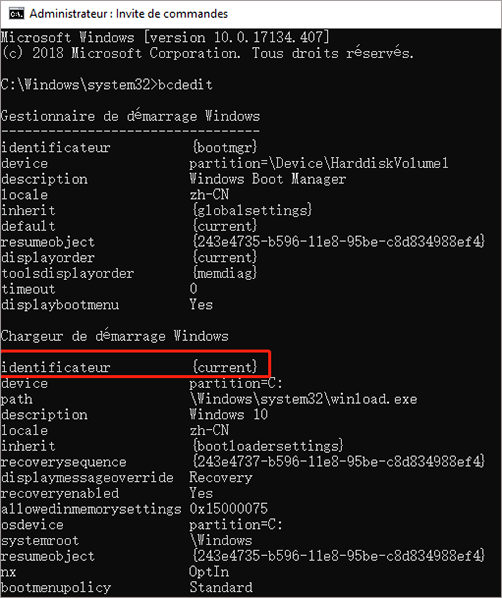
① Entrez 【Invite de commandes】 dans la barre de recherche, puis faites un clic droit sur Invite de commandes et exécutez en tant qu’un administrateur. Entrez l’invite de commande « bcdedit » pour voir quel identificateur de système vous allez supprimer.
 
identificateur
 
② Par exemple si vous voudriez supprimer le système Windows XP et son identificateur est {ntldr}, il vous suffit d’entrer la commande « bcdedit /delete {ntldr} » pour l’exécuter.
Attention ! Il vous faut vérifier le contenu d’identificateur et éviter de supprimer accidentellement le système utilisé entraînant un échec de démarrage. Le système avec l’identificateur 【current】 est lequel vous êtes en train d’utiliser.

Comment récupérer en cas de problème avec le Windows Boot Manager?

En cas de problème avec le Windows Boot Manager, le système ne démarrera pas correctement. Il affichera généralement un écran bleu au démarrage de Windows comme l’image ci-dessous:

Le Windows Boot Manager est principalement composé de 2 parties:

La première partie est constituée des données de configuration de démarrage (élément de démarrage), généralement conservés dans le fichier BCD. Les problèmes de ce fichier entraînent des échecs de l’écran bleu comme: 0xc000000f,  0xc0000225, 0xc0000034, etc.

La deuxième partie est le fichier du système comme: le fichier bootmgr. Les problèmes de ce fichier entraînent des échecs comme l’invite d’ereur « bootmgr is missing « .

Il y a un problème avec le projet de démarrage

① Démarrer l’ordinateur  Branchez le USB d’installer Windows et entrez dans le BIOS pour régler l’ordre du démarrage à partir du USB d’installer Windows.
② Démarrez avec succès la clé USB dans l’interface d’installation de Windows 10, cliquez sur 【Réparer l’ordinateur】 en bas à gauche.
③ Après avoir entré dans Windows RE, sélectionnez【Dépannage】>【Options avancées】>【Invite de commandes】.
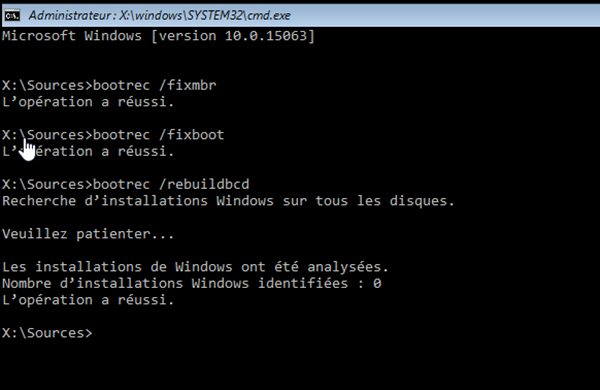
④ Entrez un par un les invites de commandes suivantes:【bootrec /fixmbr】, 【bootrec /fixboot】, 【bootrec /rebuildbcd】 dans la fenêtre d’invite, puis touchez « Entrée » à la fin de chaque invite de commandes. Après avoir entré les commandes ci-dessus, vous pouvez réparer le fichier BCD avec succès.
 
invite de commande bootrec pour fixboot

Il y a un problème avec les fichiers du système comme Bootmgr

① Selon les étapes ci-dessus, entrez à l’interface Windows RE par le USB d’installer Windows, accédez ensuite ‘a Invite de commandes.
② Entrez la commande 【sfc /scannow】, puis touchez « Entrée » pour le lancer, vous pouvez analyser votre système Windows avec succès et récupérer le fichier Bootmgr.
Le fichier système Bootmgr est perdu ou endommagé, c’est probable que l’enregistrement d’amorçage principal du disque dur soit défectueux ou corrompu. Entrez la commande « bootrec /fixmbr » pour le récupérer.
jeudi 24 décembre 2015

mysql check database & repair table


Pour réparer une table signalée en erreur  comme :


mysqld: 151224 12:10:27 [ERROR] /usr/sbin/mysqld: Table './metar_2013/M05_error' is marked as crashed and should be repaired

Utiliser la commande mysql

repair table nombase.nomtable;


mysqlcheck — A Database Maintenance Program


shell> mysqlcheck [options] db_name [tbl_name ...]
shell> mysqlcheck [options] --databases db_name ...
shell> mysqlcheck [options] --all-databases


The names shown in the following table can be used to change mysqlcheck default behavior.
CommandMeaning
mysqlrepairThe default option is --repair
mysqlanalyzeThe default option is --analyze
mysqloptimizeThe default option is --optimize


mysqlrepair:   The default option will be -r
mysqlanalyze:  The default option will be -a
mysqloptimize: The default option will be -o

Usage: mysqlcheck [OPTIONS] database [tables]
OR     mysqlcheck [OPTIONS] --databases DB1 [DB2 DB3...]
OR     mysqlcheck [OPTIONS] --all-databases

Default options are read from the following files in the given order:
/etc/mysql/my.cnf /usr/etc/my.cnf ~/.my.cnf
The following groups are read: mysqlcheck client
The following options may be given as the first argument:
--print-defaults    Print the program argument list and exit
--no-defaults        Don't read default options from any options file
--defaults-file=#    Only read default options from the given file #
--defaults-extra-file=# Read this file after the global files are read
  -A, --all-databases Check all the databases. This will be same as
                      --databases with all databases selected.
  -a, --analyze       Analyze given tables.
  -1, --all-in-1      Instead of issuing one query for each table, use one
                      query per database, naming all tables in the database in
                      a comma-separated list.
  --auto-repair       If a checked table is corrupted, automatically fix it.
                      Repairing will be done after all tables have been
                      checked, if corrupted ones were found.
  --character-sets-dir=name
                      Directory where character sets are.
  -c, --check         Check table for errors.
  -C, --check-only-changed
                      Check only tables that have changed since last check or
                      haven't been closed properly.
  -g, --check-upgrade Check tables for version-dependent changes. May be used
                      with --auto-repair to correct tables requiring
                      version-dependent updates.
  --compress          Use compression in server/client protocol.
  -B, --databases     To check several databases. Note the difference in usage;
                      In this case no tables are given. All name arguments are
                      regarded as databasenames.
  -#, --debug[=#]     This is a non-debug version. Catch this and exit.
  --default-character-set=name
                      Set the default character set.
  -F, --fast          Check only tables that haven't been closed properly.
  -f, --force         Continue even if we get an sql-error.
  -e, --extended      If you are using this option with CHECK TABLE, it will
                      ensure that the table is 100 percent consistent, but will
                      take a long time. If you are using this option with
                      REPAIR TABLE, it will force using old slow repair with
                      keycache method, instead of much faster repair by
                      sorting.
  -?, --help          Display this help message and exit.
  -h, --host=name     Connect to host.
  -m, --medium-check  Faster than extended-check, but only finds 99.99 percent
                      of all errors. Should be good enough for most cases.
  -o, --optimize      Optimize table.
  -p, --password[=name]
                      Password to use when connecting to server. If password is
                      not given it's solicited on the tty.
  -P, --port=#        Port number to use for connection or 0 for default to, in
                      order of preference, my.cnf, $MYSQL_TCP_PORT,
                      /etc/services, built-in default (3306).
  --protocol=name     The protocol of connection (tcp,socket,pipe,memory).
  -q, --quick         If you are using this option with CHECK TABLE, it
                      prevents the check from scanning the rows to check for
                      wrong links. This is the fastest check. If you are using
                      this option with REPAIR TABLE, it will try to repair only
                      the index tree. This is the fastest repair method for a
                      table.
  -r, --repair        Can fix almost anything except unique keys that aren't
                      unique.
  -s, --silent        Print only error messages.
  -S, --socket=name   Socket file to use for connection.
  --ssl               Enable SSL for connection (automatically enabled with
                      other flags). Disable with --skip-ssl.
  --ssl-ca=name       CA file in PEM format (check OpenSSL docs, implies
                      --ssl).
  --ssl-capath=name   CA directory (check OpenSSL docs, implies --ssl).
  --ssl-cert=name     X509 cert in PEM format (implies --ssl).
  --ssl-cipher=name   SSL cipher to use (implies --ssl).
  --ssl-key=name      X509 key in PEM format (implies --ssl).
  --ssl-verify-server-cert
                      Verify server's "Common Name" in its cert against
                      hostname used when connecting. This option is disabled by
                      default.
  --tables            Overrides option --databases (-B).
  --use-frm           When used with REPAIR, get table structure from .frm
                      file, so the table can be repaired even if .MYI header is
                      corrupted.
  -u, --user=name     User for login if not current user.
  -v, --verbose       Print info about the various stages.
  -V, --version       Output version information and exit.
 

mardi 15 décembre 2015

Verify & Repair Permissions in OS X El Capitan via command line

To verify


sudo /usr/libexec/repair_packages --verify --standard-pkgs /

To repair


sudo /usr/libexec/repair_packages --repair --standard-pkgs --volume /

mercredi 27 mai 2015

GRUB 2 REPAIR & RESCUE

from : https://www.linux.com/learn/tutorials/776643-how-to-rescue-a-non-booting-grub-2-on-linux/ 
 
 
grub> set pager=1
 
grub> ls
(hd0) (hd0,msdos2) (hd0,msdos1
 
grub> ls (hd0,1)/
lost+found/ bin/ boot/ cdrom/ dev/ etc/ home/  lib/
lib64/ media/ mnt/ opt/ proc/ root/ run/ sbin/ 
srv/ sys/ tmp/ usr/ var/ vmlinuz vmlinuz.old 
initrd.img initrd.img.old
 
grub> cat (hd0,1)/etc/issue
Ubuntu 14.04 LTS \n \l
 

Booting From grub>

grub> set root=(hd0,1)
grub> linux /vmlinuz root=/dev/sda1
grub> initrd /initrd.img
grub> boot

grub> set root=(hd0,1)
grub> linux /boot/vmlinuz-3.13.0-29-generic root=/dev/sda1
grub> initrd /boot/initrd.img-3.13.0-29-generic
grub> boot

Pour voir et booter les liens symboliques
 
$ ls -l /
vmlinuz -> boot/vmlinuz-3.13.0-29-generic
initrd.img -> boot/initrd.img-3.13.0-29-generic 


grub> set root=(hd0,1)
grub> linux /vmlinuz root=/dev/sda1
grub> initrd /initrd.img
grub> boot 

Booting From grub-rescue>

If you're in the GRUB rescue shell the commands are different, 
and you have to load the normal.mod andlinux.mod modules: 

insmod normal
insmod linux


mais prefix doit être "set" avant...

grub rescue> set prefix=(hd0,1)/boot/grub
grub rescue> set root=(hd0,1)
grub rescue> insmod normal
grub rescue> normal
grub rescue> insmod linux
grub rescue> linux /boot/vmlinuz-3.13.0-29-generic root=/dev/sda1
grub rescue> initrd /boot/initrd.img-3.13.0-29-generic
grub rescue> boot
 

Making Permanent Repairs


# update-grub
Generating grub configuration file ...
Found background: /usr/share/images/grub/Apollo_17_The_Last_Moon_Shot_Edit1.tga
Found background image: /usr/share/images/grub/Apollo_17_The_Last_Moon_Shot_Edit1.tga
Found linux image: /boot/vmlinuz-3.13.0-29-generic
Found initrd image: /boot/initrd.img-3.13.0-29-generic
Found linux image: /boot/vmlinuz-3.13.0-27-generic
Found initrd image: /boot/initrd.img-3.13.0-27-generic
Found linux image: /boot/vmlinuz-3.13.0-24-generic
Found initrd image: /boot/initrd.img-3.13.0-24-generic
Found memtest86+ image: /boot/memtest86+.elf
Found memtest86+ image: /boot/memtest86+.bin
done 
 
# grub-install /dev/sda
Installing for i386-pc platform.
Installation finished. No error reported.